
|
Hilfe zur Software

|
Die BaustellenPilot-Programmoberfläche
Bei der Konzeption der Programmoberfläche haben wir großen Wert auf übersichtliche Anordnung der Elemente und einfache Bedienung gelegt.
In diesem Benutzerhandbuch werden für die einzelnen Bildschirmbereiche folgende Bezeichnungen verwendet:

Steuerleiste
Die Steuerleiste dient der Navigation durch die einzelnen Bildschirmmasken im BaustellenPilot:
|
Bildschirmmaske |
Inhalt |
|
Projekte |
Die Bildschirmansicht Projekte zeigt die Ordnerstruktur Ihrer Projekte. Hier werden Projekte,
bestehend aus Evaluierungen und Dokumenten, in ähnlicher Weise verwaltet, wie
Sie es vom Windows-"Arbeitsplatz" her kennen. |
|
Firmen, Personen |
Diese Bildschirmansicht dient der Erfassung von Firmen- und Personendaten sowie der
Benutzerverwaltung.
Näheres dazu finden Sie im Kapitel "Firmen und Personen". |
|
Evaluierung / Gefährdungsbeurteilung |
In dieser Bildschirmansicht können Evaluierungen / Gefährdungsbeurteilungen angezeigt und bearbeitet werden. Näheres dazu finden Sie im Kapitel "Evaluierungen". |
|
Vorlagen, Dokumente |
Hier finden Sie eine
große Auswahl von Vorlagen für Korrespondenz, Formulare, Checklisten usw.,
die aus dem Auswahlmenü gewählt und weiterbearbeitet werden können. |
Menüleiste
Die verfügbaren Menüpunkte in der Menüleiste sind abhängig von der jeweiligen Bildschirmmaske (Auswahl in der Steuerleiste).

Funktionen im Menü Allgemein
Durch Klick auf Anmelden bzw. Abmelden kann sich der Benutzer mit dem Server verbinden. Dies geschieht beim Programmstart automatisch. Ebenso kann zu einem anderen Benutzer gewechselt werden.
Unter Konfiguration können Sie die Oberflächensprache auswählen. Derzeit verfügbar: österreich, Deutschland, Schweiz und Englisch.
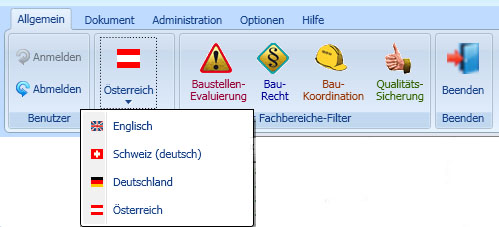
In der Maske "Vorlagen, Dokumente" können die Vorlagen nach 4 Fachbereichen gefiltert werden (siehe Abb. oben).
Mit Beenden wird das Programm BaustellenPilot beendet.
Funktionen im Menü Drucken
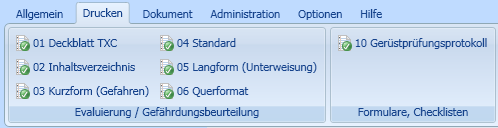
Das Menü "Drucken" wird nur in der Bildschirmmaske "Evaluierung" / "Gefährdungsbeurteilung" angezeigt. Hier können Sie das gewünschte Druckformular auswählen, um Ihre Evaluierung / Gefährdungsbeurteilung zu Papier zu bringen.
Funktionen im Menü Dokument

Dieses Menü wird nur in der Bildschirmmaske "Vorlagen, Dokumente" angezeigt. Hier haben Sie die Möglichkeit, ein Dokument zu öffnen, zu speichern und auszudrucken. Weiters stehen einige Funktionen für die Bearbeitung zur Verfügung, auf die im Kapitel "Vorlagen und Dokumente" näher eingegangen wird.
Funktionen im Menü Optionen
Das Menü "Optionen" ist nur für User mit Administratorrechten von Bedeutung.
Weitere Informationen dazu finden Sie im Kapitel 'Administratoren-Funktionen'.
Funktionen im Menü Hilfe
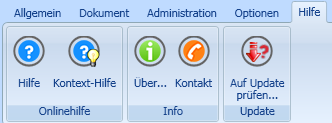
Im Menü 'Hilfe' finden Sie eine Online-Hilfe zum BaustellenPilot. Weiters finden Sie hier die Kontaktdaten von WP-Software und eine Updatefunktion.
Werkzeugleiste
Abhängig von der jeweiligen Bildschirmmaske (Auswahl in der Steuerleiste) befinden sich in der Werkzeugleiste die Werkzeuge zur Bearbeitung der im Strukturbaum markierten Elemente.
Strukturbaum
Im Strukturbaum sehen Sie die Elemente des jeweiligen Bereiches übersichtlich geordnet:
|
Projekte |
Projektstruktur gegliedert in Projekte, Evaluierungen / Gefährdungsbeurteilungen, Dokumente. |
|
Firmen, Personen |
Firmen,
unterschieden in "eigene Firma / Firmen" und "Fremdfirmen", |
|
Evaluierung bzw. |
Inhalte der Evaluierung, unterteilt in themenbezogene Gruppen, Stichworte und Gefahren. |
|
Vorlagen, Dokumente |
Das Auswahlmenü zeigt alle verfügbaren Vorlagen, gegliedert nach Kategorien, Hauptgruppen und Gruppen. |
Eingabebereich
Für jedes im Strukturbaum markierte Element zeigt der Eingabebereich alle zugeordneten Inhalte an, welche hier auch bearbeitet werden können.
Statuszeile
Die Statuszeile zeigt den aktuell eingeloggten User, den Server, zu welchem die Datenverbindung aufgebaut ist und die BaustellenPilot-Version.


