
|
Hilfe zur Software

|
Bildschirmmaske Dokumente, Vorlagen
Um in diese Bildschirmmaske zu gelangen und ein Dokument auf der Basis der mitgelieferten Vorlagen zu erstellen, gibt es zwei Möglichkeiten:
- Durch Klick auf
 im Projektstrukturbaum
 - Durch Klick auf Vorlagen, Dokumente in der Steuerleiste des Programms
Auswahlmenü:
Im Auswahlmenü finden Sie alle von Ihnen erworbenen Vorlagen, übersichtlich gegliedert in:
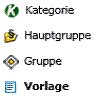
Mit dem Fachbereiche-Filter im Menü Allgemein kann die Anzeige der Inhalte nach den Fachbereichen Baustellen-Evaluierung, Bau-Recht, Bau-Koordination und Qualitätssicherung gefiltert werden.

Durch Anklicken des Filters wird dieser ein- bzw. ausgeschaltet und nur die Inhalte des jeweili. Ist kein Filter ausgewählt, so werden alle Inhalte angezeigt.
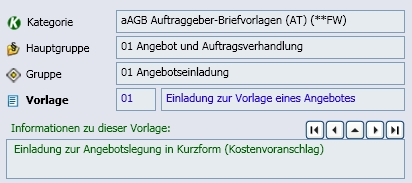
Informationen zur Vorlage:
Zu jedem im Strukturbaum markierten Element werden im Eingabebereich rechts die übergeordneten Gliederungsebenen angezeigt. Zu den Vorlagen finden Sie hier weiters eine Kurzinformation über die Inhalte.
Tipp:
Wenn beim Öffnen einer Vorlage bereits eine Evaluierung / Gefährdungsbeurteilung geöffnet ist, können die Basisdaten dieser Evaluierung automatisch in die Vorlage übernommen werden. In diesem Fall erscheint ein Auswahlfenster, in dem Sie auswählen können, von welcher aktuell geöffneten Evaluierung die Daten übernommen werden sollen. Mit Doppelklick auf die gewünschte Evaluierung werden deren Daten in die Vorlage übernommen. Durch Klick auf die Schaltfläche ’Blanko’ werden keine Evaluierungsdaten übernommen. |
 |
Dokumente bearbeiten
Wenn ein Dokument geöffnet ist, erscheinen im Menü 'Dokument' die Schaltflächen zum Bearbeiten des Dokuments:

Bearbeiten:
Hier finden sich die Schaltflächen für
 |
Rückgängig | Bearbeitung rückgängig machen |
 |
Wiederherstellen | Wiederherstellen der letzten Bearbeitung (nach Rückgängig) |
 |
Speichern | Speichert das Dokument |
 |
Ausschneiden | markierten Text ausschneiden |
 |
Kopieren | markierten Bereich kopieren |
 |
Einfügen | Einfügen von Text aus der Zwischenablage |
 |
Vorschau auf fertiges Dokument – in weiterer Folge Ausdruck |
Einfügen:
| Bild hinzufügen | es öffnet sich ein Auswahlfenster, um Bilder / Graphiken in Ihr Dokument einzufügen. Unterstützt werden die Dateiformate
*.bmp, *.tif, *.wmf, *.png, *.jpg, *.gif Das Bild kann anschließend im Menüpunkt 'Format … Bild' in Größe und Eigenschaften angepasst werden |
| Kopf- und Fußzeile | Mit diesem Menüpunkt können Sie Kopf- und Fußzeilen einfügen bzw. bearbeiten. Mit Klick in eine vorhandene Kopf- / Fußzeile können Sie ebenfalls zum Bearbeitungsmodus wechseln. |
| Adresse | Über den Menüpunkt Adresse können Sie eine der unter ’Firmen, Personen’ angelegten Firmen mit Adresse und Kontaktperson auswählen und an der Cursorposition einfügen. |
Tabelle:
Erstellen einer Tabelle

Klicken Sie zuerst auf Tabelle > Hinzufügen, Legen Sie dann fest, aus wie vielen Zeilen und Spalten die Tabelle bestehen soll. Wenn Sie die Tabelle eingefügt haben, können Sie im nächsten Schritt die gewünschten Formatierungen vornehmen.
Tabelle bearbeiten
|
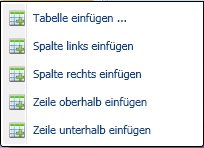 |
Mit den Menübefehlen Zeile oberhalb bzw. unterhalb einfügen und Spalte links bzw. rechts einfügen können Sie die Tabelle erweitern.
Ebenso
können Sie Zeilen oder Spalten markieren und mit dem entsprechenden Menübefehl
 löschen.
Hinweis:
Zum Einfügen einer Tabelle darf kein Textbereich markiert sein. Zum Einfügen oder Bearbeiten von Zeilen oder Spalten dürfen keine Zellen
der Tabelle markiert sein, sondern der Textcursor muss sich innerhalb einer
Zelle befinden.
Tabelle formatieren

Im Menüpunkt Tabelle > Formatieren können Sie das Menü zur Einstellung der Tabellenattribute aufrufen. Hier lassen sich Tabellenrahmen definieren und die Ausrichtung sowie der Abstand des Textes zum Zellenrand festlegen.
Format:
In diesem Bereich können Sie Schriftart, Größe, Farbe, Ausrichtung, usw. Ihren Wünschen entsprechend anpassen. Weiters können über diesen Bereich auch Tabulatoren und eingefügte Bilder angepasst werden.
Firmenadresse in Dokument übernehmen
über den Menüpunkt 'Adresse' können Sie Adressen, die unter Firmen und Personen angelegt wurden, auswählen und einfügen. Wählen Sie im ersten Schritt die gewünschte Firma aus. Im nächsten Schritt können Sie die gewünschte Person wählen. Mit OK werden die Daten an der aktuellen Cursorposition eingefügt.
Wenn Sie nur eine Firma (ohne Person) einfügen wollen, klicken Sie nach Auswahl der Firma auf 'Abbrechen'. Es wird dann nur die ausgewählte Firmenadresse eingefügt.
Dokument speichern
Mit Klick auf 'Speichern' wird das Dokument im zuvor
gewählten Ordner abgelegt. Beim ersten Speichern öffnet sich ein Fenster, in
dem Dateiname und Speicherort ausgewählt werden können. Gleichzeitig wird ein
Eintrag in der Chronologie angelegt. Die Chronologie-Maske wird geöffnet, damit
Sie Ergänzungen des Eintrages vornehmen können.
Der Befehl  'Speichern unter' ermöglicht Ihnen die Auswahl
eines neuen Speicherortes für ein bereits gespeichertes Dokument.
'Speichern unter' ermöglicht Ihnen die Auswahl
eines neuen Speicherortes für ein bereits gespeichertes Dokument.
Benutzerdefinierte Vorlagen für Dokumente 
Dieses Extra ermöglicht Ihnen das Speichern eines vorhandenen Dokumentes als Vorlage für neue Dokumente.
Um eine benutzerdefinierte Vorlage zu speichern, klappen Sie den Baum des Auswahlmenüs auf und markieren die gewünschte Gruppe. Wählen Sie dann aus der Werkzeugleiste 'Neue Vorlage'.
Sie können entweder eine leere Vorlage erzeugen und dort Text aus der Zwischenablage einfügen oder mit der Option 'Dokument als Vorlage' im Browserfenster ein gespeichertes Dokument auswählen.

Die eigene Vorlage erkennen Sie im Auswahlmenü an der Schriftfarbe Violett. Um die Vorlage zu bearbeiten, wählen Sie die Option "Vorlage bearbeiten" im Kontextmenü oder in der Werkzeugleiste. Zum Speichern als Vorlage klicken Sie auf die Schaltfläche 


