
|
Hilfe zur Software

|
Chronologie - Ihr EDV-Projektordner
Die Software BaustellenPilot unterstützt Sie durch die automatische Erstellung der sogenannten "Chronologie" bei der erfolgreichen Abwicklung Ihrer Projekte.
Dabei handelt es sich um eine tabellarische Auflistung aller Korrespondenzen, die bei der ersten Speicherung von Dokumenten automatisch angelegt wird und in der Folge von Ihnen auf einfache Weise weiter bearbeitet werden kann.
Die Ergebnisse lassen sich gezielt sortieren und filtern und ermöglichen Ihnen so einen optimalen überblick auch über Projekte mit langer Zeitdauer und hoher Komplexität.
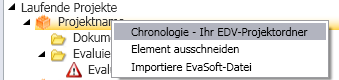
Die Chronologie kann im Strukturbaum Projekte mit Klick der rechten Maustaste auf ein Projekt aufgerufen werden:
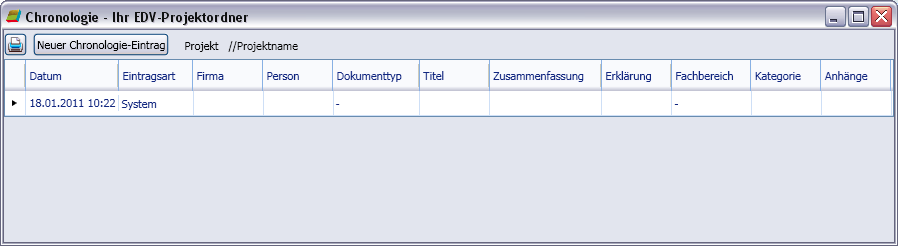
Es öffnet sich das Chronologie-Fenster:
Chronologie-Eintrag
Dokumente, die Sie im BaustellenPilot auf der Basis der Vorlagen erstellen, werden beim ersten Speichern automatisch in die Chronologie eingetragen. Um einen Eintrag in der Chronologie manuell zu erstellen, gehen Sie wie folgt vor:
Nach Klick auf  wird eine neue Zeile in der Chronologie
erstellt. Für Ihren Eintrag stehen Ihnen folgende Felder zur Verfügung:
wird eine neue Zeile in der Chronologie
erstellt. Für Ihren Eintrag stehen Ihnen folgende Felder zur Verfügung:
Datum
Hier wird automatisch das aktuelle Datum inkl. Uhrzeit eingetragen, wenn Sie einen neuen Eintrag erstellen. Sie können das Datum durch Klick in das Fenster auch ändern.
Eintragsart
Hier haben Sie 3 verschiedene Eintragsarten auszuwählen:
- System (wird automatisch eingetragen)
- Eingang - zum Beispiel bei Erhalt eines Briefes oder E-Mails
- Ausgang - zum Beispiel beim Versand von Brief oder E-Mail
Firma, Person
Hier haben Sie die
Möglichkeit, die Firma bzw. eine Person anzugeben, von der Sie z.B. ein
Dokument erhalten haben. Klicken Sie Entweder in der Tabelle auf  um eine bereits im BaustellenPilot erfasste
Firma bzw. Person auszuwählen oder erstellen Sie die Eingabe manuell durch
Klick in die entsprechende Zelle.
um eine bereits im BaustellenPilot erfasste
Firma bzw. Person auszuwählen oder erstellen Sie die Eingabe manuell durch
Klick in die entsprechende Zelle.
Dokumenttyp
Hier können Sie einen Dokumenttyp aus der Liste auswählen. Nach diesen Typen kann später ebenfalls sortiert und gefiltert werden.
Titel
Der Titel wird automatisch aus dem Namen des Dokuments eingetragen. Für eigene Einträge geben Sie bitte hier eine passende Bezeichnung ein.
Zusammenfassung, Erklärung
In diesen Feldern können eine Zusammenfassung des Inhaltes sowie weitere erklärende Angaben eingetragen werden.
Fachbereich
Hier können Sie einen der 4 Fachbereiche als Sortierkriterium auswählen.
Kategorie
Bei Dokumenten wird hier automatisch die zugeordnete Kategorie eingetragen. Sie können diese aber auch manuell ändern.
Anhänge
Hier haben Sie die Möglichkeit, einen Dateianhang hochzuladen. Klicken Sie dazu zuerst in das Feld und dann auf [+]. Es öffnet sich folgendes Fenster:
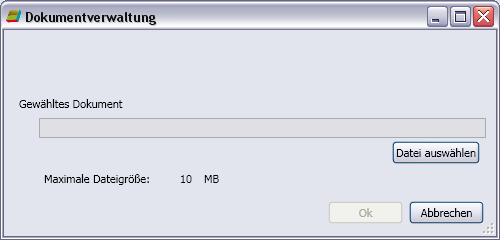
Klicken Sie auf "Datei auswählen", um den Pfad der Datei auszuwählen (maximale Dateigröße: 10 MB). Haben Sie die Datei ausgewählt, klicken Sie auf OK und die Datei wird auf unseren Server geladen. Diese Datei ist damit jederzeit für Sie bequem abrufbar. Sie können einen Dateianhang öffnen, indem Sie ihn anklicken.
Die Dauer des Ladevorgangs variiert je nach Größe der Datei und der verfügbaren Internet-Bandbreite.
Um eine weitere Datei hochzuladen, klicken Sie erneut auf [+].
Sie haben auch die Möglichkeit eine hochgeladene Datei wieder zu löschen. Klicken Sie dazu auf [x] links neben der zu löschenden Datei.
Chronologie drucken
Um die Chronologie Ihres
Projekts auszudrucken, klicken Sie im Chronologie-Fenster auf  . Es
öffnet sich eine Druckvorschau. Klicken Sie nun links oben auf
. Es
öffnet sich eine Druckvorschau. Klicken Sie nun links oben auf  , um
die Chronologie auszudrucken.
, um
die Chronologie auszudrucken.


