
|
Hilfe zur Software

|
Bildschirmansicht Projekte
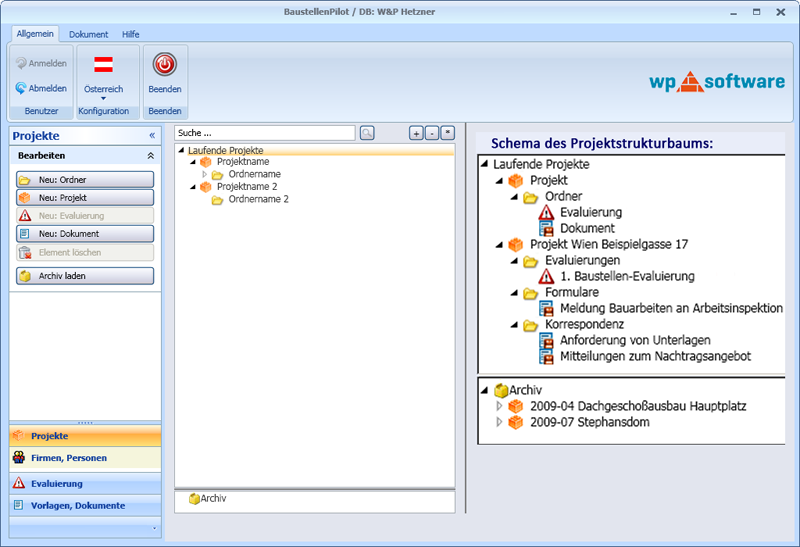
Nach dem Log-in wird als erstes diese Ansicht angezeigt. Die Handhabung orientiert sich dabei im Wesentlichen am Windows-Explorer bzw. dem 'Arbeitsplatz'.
Strukturbaum
Die Elemente im Projektstrukturbaum sind:
| Ordner | Vergleichbar mit einem Ordner im Windows- Explorer. Ordner können einem Projekt über- oder untergeordnet sein. Auch verschachtelte Ordnerstrukturen sind möglich. |
| Projekt | Prinzipiell vergleichbar mit einem Ordner, jedoch mit einer erweiterten Eingabemöglichkeit für Projektdaten (Projektbeschreibung, Baustellenadresse etc.). Ein Projekt ist üblicherweise mit der Baustelle gleichzusetzen. |
| Evaluierung / Gefährdungsbeurteilung | In der Bildschirmansicht Projekte können allgemeine Angaben für die Evaluierung eingetragen werden: Verfasser der Evaluierung, Bauzeit, Angaben für die Vorankündigung |
| Dokument | Korrespondenz, Formulare, Checklisten etc., abgeleitet aus einer Vorlage |
Um Evaluierungen / Gefährdungsbeurteilungen bzw. Dokumente erstellen und verwalten zu können, müssen diese einem Projekt zugeordnet sein. Sie müssen also zunächst ein neues Projekt erstellen:
Um ein neues Element im Strukturbaum zu erstellen, muss zuerst dessen übergeordnetes Element markiert werden. Danach sind in der Werkzeugleiste die jeweils passenden Schaltflächen verfügbar. Wenn Sie z.B. auf "Laufende Projekte" klicken, können Sie einen neuen Ordner oder ein neues Projekt anlegen.
Projekt erstellen / Ordner erstellen:
Um ein Projekt / einen
Ordner zu erstellen, markieren Sie z.B. "Laufende Projekte".
Klicken Sie dann in der Werkzeugleiste auf  oder
oder  .
.
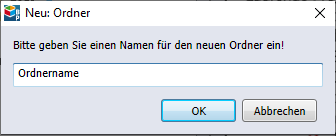
Im folgenden Fenster müssen Sie für das Projekt / den Ordner einen Namen vergeben:
 oder
oder 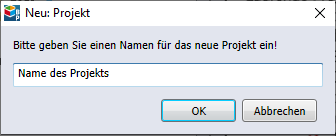
Mit Klick auf OK wird das Projekt / der Ordner im Strukturbaum angelegt.
In einem Projekt können Sie die zugeordneten Evaluierungen und Dokumente verwalten oder Ordner erstellen (z.B. Korrespondenz, Evaluierungen), um mehr übersicht zu schaffen.
In einem Ordner können Sie weitere Ordner oder Projekte anlegen - siehe oben.
Projektdaten:
Wenn Sie ein Projekt im Strukturbaum markieren, erscheinen im Eingabebereich Formularfelder zur Erfassung der Projektdaten:

Sie können diese Daten nach der Eingabe jederzeit ändern / anpassen.
Strukturbaumelement umbenennen (Projekt, Ordner, Evaluierung, Dokument)
Markieren Sie dazu das jeweilige Element im Strukturbaum. Im Eingabebereich rechts können Sie im obersten Eingabefeld die Bezeichnung des Elements, wie Sie im Strukturbaum angezeigt wird, ändern.
Strukturbaumelement löschen
Markieren Sie dazu das
jeweilige Element im Strukturbaum. Klicken Sie links in der Werkzeugleiste auf den Button 
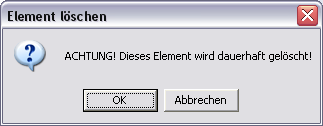
Mit Klick auf OK im Rückfragedialog wird das gewählte Element gelöscht.
Strukturbaumelement ausschneiden und einfügen
Sie haben im Projektstrukturbaum auch die Möglichkeit, Elemente auszuschneiden bzw. einzufügen. Klicken Sie mit der rechten Maustaste auf das gewünschte Element. Durch Klick auf "Element ausschneiden" im Kontextmenü wird Ihr Ordner (mit jeweiligem Inhalt) ausgeschnitten und in der Zwischenablage gespeichert.
Nun können Sie das Element in einen anderen Ordner einfügen. Klicken Sie mit der rechten Maustaste auf die Stelle im Strukturbaum, wo Sie das ausgeschnittene Objekt einfügen wollen. Durch Klick auf "Element einfügen" im Kontextmenü wird das zuvor ausgeschnittene Element an dieser Stelle eingefügt.
Beachten Sie bitte, dass nicht jede Elementart an jeder Stelle angefügt werden kann; z.B. können Sie kein Projekt unter einem Projekt anfügen. Die Option "Element einfügen" wird in diesem Fall nicht im Kontextmenü angezeigt.
Das Archiv: Projekt archivieren
Die Verwendung des Archivs für bereits abgeschlossene Projekte bietet mehrere Vorteile:
- Der Ladevorgang beim Programmstart wird beschleunigt
- Das Archivieren abgeschlossener Projekte bringt Ihnen besseren überblick über die aktuellen Projekte.
Um das Archiv zu
aktivieren, klicken Sie dazu auf den Button

Markieren Sie nun das
Projekt, das Sie archivieren möchten. Im
Eingabebereich rechts klicken Sie anschließend unten auf den Button "Projekt
archivieren".

Mit Klick auf OK im Rückfragedialog wird Ihr Projekt in den Archivordner verschoben. Das Archiv befindet sich im Projektstrukturbaum unten. Sie können das Fenster des Archivordners vergrößern, indem Sie auf den grauen Trennungsbalken zwischen Projektfenster und Archivfenster klicken und mit gedrückter Maustaste auf die gewünschte Größe ziehen.
Projekt aus Archiv wiederherstellen
Archivierte Projekte können jederzeit nach dem Laden des Archivs reaktiviert und weiterbearbeitet werden. Markieren Sie Ihr archiviertes Projekt im Archiv.
Klicken Sie dann rechts unten im Formularfenster auf den Button 'Projekt wiederherstellen'.
Nun erscheint folgendes Fenster:
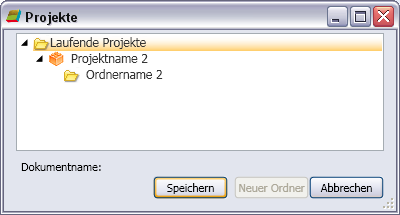
Wählen Sie hier den Ordner aus, in den Ihr archiviertes Projekt wiederhergestellt werden soll. Durch Klick auf "Speichern" wird Ihr archiviertes Projekt in diesen Ordner verschoben.
Benutzerdefinierte Vorlagen für Evaluierungen / Gefährdungsbeurteilungen 
Dieses Extra ermöglicht Ihnen das Speichern einer vorhandenen Evaluierung als Vorlage für neue Evaluierungen.
Um eine Evaluierung als Vorlage zu speichern, klicken Sie sie mit der rechten Maustaste an und wählen den Menüpunkt "Als Vorlage speichern ...".
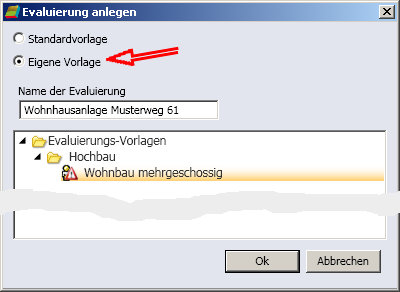
Beim neu Anlegen einer Evaluierung können Sie auswählen, ob diese auf Basis der mitgelieferten Standardvorlage oder der von Ihnen erstellten eigenen Vorlage erstellt werden soll:
Suchfunktion im Strukturbaum
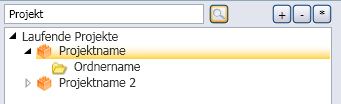
Zum schnelleren Auffinden eines Elements können Sie die Suchfunktion nutzen.
Geben Sie in dem Suchfenster oberhalb des Projektbaums den Projektnamen oder einen Teil davon ein. Klicken Sie danach auf die Lupe, um das Suchergebnis aufzurufen.
Strukturbaum maximieren und minimieren
Zum komfortableren Navigieren
im Projektstrukturbaum dienen 3 Navigationsschaltflächen: 
Durch Klick auf [+] wird das markierte Strukturbaumelement inkl. aller Unterelemente aufgeklappt, durch Klick auf [-] ganz zugeklappt. Durch Klick auf [*] werden alle Verzweigungen im Strukturbaum geöffnet.


